Domain computer-grundlagen.de kaufen?
Wir ziehen mit dem Projekt
computer-grundlagen.de um.
Sind Sie am Kauf der Domain
computer-grundlagen.de interessiert?
domain@kv-gmbh.de · 0541-91531010
Domain computer-grundlagen.de kaufen?
Welche Software oder Tastenkombination benutzt du, um Screenshots auf deinem Computer zu erstellen?
Ich benutze die Tastenkombination "Windows-Taste + Druck" auf meinem Windows-Computer, um einen Screenshot zu erstellen. Alternativ nutze ich die Software "Snipping Tool" oder "Snip & Sketch", um Screenshots auf meinem Computer zu machen. Diese Programme ermöglichen es mir, den Bereich auszuwählen, den ich erfassen möchte, und speichern den Screenshot dann automatisch. **
Wie kann man Screenshots am Computer verschicken?
Es gibt mehrere Möglichkeiten, Screenshots am Computer zu verschicken. Eine Möglichkeit ist, den Screenshot als Dateianhang in einer E-Mail zu versenden. Eine andere Möglichkeit ist, den Screenshot in eine Cloud-Speicherlösung hochzuladen und den Link zum Screenshot zu teilen. Man kann auch einen Instant-Messaging-Dienst verwenden, um den Screenshot direkt an eine andere Person zu senden. **


Ähnliche Suchbegriffe für Screenshots
Top-Angebote
Produkte zum Begriff Screenshots:
-
IT-SicherheitIT-Sicherheit , Technologien und Best Practices für die Umsetzung im Unternehmen , Sport-Gewindefahrwerk > Sportfederung , Auflage: 2., überarbeitete Auflage, Erscheinungsjahr: 20241011, Produktform: Leinen, Inhalt/Anzahl: 1, Inhalt/Anzahl: 1, Redaktion: Lang, Michael~Löhr, Hans, Auflage: 24002, Auflage/Ausgabe: 2., überarbeitete Auflage, Seitenzahl/Blattzahl: 444, Keyword: Cyber Security; Cyberabwehr; Datenschutz; Hacking; ISO 27001; IT-Infrastruktur; IT-Sicherheit; Informationssicherheit; Risikoanalyse, Fachschema: Datensicherheit / Netz~EDV / Theorie / Sicherheit~Hacker (EDV)~Datenschutz~Datensicherheit~Datensicherung~Sicherheit / Datensicherheit, Fachkategorie: Computerkriminalität, Hacking~Netzwerksicherheit, Warengruppe: HC/Datenkommunikation/Netze/Mailboxen, Fachkategorie: Datenschutz, UNSPSC: 49019900, Warenverzeichnis für die Außenhandelsstatistik: 49019900, Sender’s product category: BUNDLE, Verlag: Hanser Fachbuchverlag, Verlag: Hanser Fachbuchverlag, Verlag: Hanser, Carl, Verlag GmbH & Co. KG, Produktverfügbarkeit: 02, Länge: 246, Breite: 180, Höhe: 31, Gewicht: 948, Produktform: Gebunden, Genre: Mathematik/Naturwissenschaften/Technik/Medizin, Genre: Mathematik/Naturwissenschaften/Technik/Medizin, Vorgänger: 2823581,39,99 €*Versand: 0,00 €Sichere Weiterleitung zum Anbieter




-
Welche Bildschirmfoto-Software würden Sie empfehlen, um hochwertige Screenshots auf Ihrem Computer zu erstellen? Welche Bildschirmfoto-Software hat die besten Funktionen für die Bearbeitung und Freigabe von Screenshots?
Ich würde Snagit empfehlen, da es eine benutzerfreundliche Oberfläche und leistungsstarke Funktionen für die Erstellung von hochwertigen Screenshots bietet. Für die Bearbeitung und Freigabe von Screenshots würde ich Lightshot empfehlen, da es eine Vielzahl von Werkzeugen für die Bearbeitung und das Teilen von Screenshots bietet. Beide Programme sind einfach zu bedienen und bieten eine Vielzahl von Funktionen für die Erstellung und Bearbeitung von Screenshots. **
-
Wie kann ich Screenshots auf meinem Computer erstellen?
Du kannst Screenshots auf deinem Computer erstellen, indem du die Taste "Druck" auf deiner Tastatur drückst. Anschließend kannst du den Screenshot in ein Bildbearbeitungsprogramm einfügen und speichern. Alternativ kannst du auch spezielle Software oder Apps verwenden, um Screenshots zu erstellen. **
-
Welche Screenshot-Software würden Sie empfehlen, um schnell und einfach Screenshots auf Ihrem Computer zu erstellen?
Ich würde Snipping Tool empfehlen, da es standardmäßig auf den meisten Windows-Computern verfügbar ist und einfach zu bedienen ist. Alternativ können Sie auch Greenshot verwenden, da es zusätzliche Funktionen bietet und kostenlos heruntergeladen werden kann. Beide Programme ermöglichen es Ihnen, Screenshots schnell und einfach zu erstellen. **
-
Welche Screenshot-Software speichert Screenshots automatisch auf dem Desktop?
Es gibt verschiedene Screenshot-Software, die Screenshots automatisch auf dem Desktop speichern können. Ein Beispiel dafür ist das Snipping Tool, das standardmäßig auf Windows-Betriebssystemen installiert ist. Es ermöglicht das Aufnehmen von Screenshots und speichert sie automatisch auf dem Desktop. Eine andere Option ist die Verwendung von Drittanbieter-Software wie Lightshot oder Greenshot, die ähnliche Funktionen bieten und ebenfalls Screenshots automatisch auf dem Desktop speichern können. **

Warum sind Screenshots beim PC nicht bei den Screenshots?
Screenshots auf dem PC werden standardmäßig nicht in der gleichen Dateiablage wie Screenshots auf mobilen Geräten gespeichert, da das Betriebssystem des PCs eine andere Dateistruktur hat. Stattdessen werden Screenshots normalerweise im Zwischenspeicher des Computers abgelegt und können dann in verschiedenen Anwendungen wie Bildbearbeitungsprogrammen oder Textverarbeitungsprogrammen eingefügt oder in einem bestimmten Ordner gespeichert werden. **
Wie können Screenshots ohne spezielle Software aufgenommen und bearbeitet werden?
Screenshots können durch Drücken der "Druck" -Taste auf der Tastatur aufgenommen werden. Anschließend kann der Screenshot in ein Bildbearbeitungsprogramm wie Paint eingefügt und bearbeitet werden. Alternativ kann der Screenshot auch direkt in ein Textverarbeitungsprogramm wie Word eingefügt und bearbeitet werden. **
Top-Angebote
Produkte zum Begriff Screenshots:
-
IT-SicherheitIT-Sicherheit , Technologien und Best Practices für die Umsetzung im Unternehmen , Sport-Gewindefahrwerk > Sportfederung , Auflage: 2., überarbeitete Auflage, Erscheinungsjahr: 20241011, Produktform: Leinen, Inhalt/Anzahl: 1, Inhalt/Anzahl: 1, Redaktion: Lang, Michael~Löhr, Hans, Auflage: 24002, Auflage/Ausgabe: 2., überarbeitete Auflage, Seitenzahl/Blattzahl: 444, Keyword: Cyber Security; Cyberabwehr; Datenschutz; Hacking; ISO 27001; IT-Infrastruktur; IT-Sicherheit; Informationssicherheit; Risikoanalyse, Fachschema: Datensicherheit / Netz~EDV / Theorie / Sicherheit~Hacker (EDV)~Datenschutz~Datensicherheit~Datensicherung~Sicherheit / Datensicherheit, Fachkategorie: Computerkriminalität, Hacking~Netzwerksicherheit, Warengruppe: HC/Datenkommunikation/Netze/Mailboxen, Fachkategorie: Datenschutz, UNSPSC: 49019900, Warenverzeichnis für die Außenhandelsstatistik: 49019900, Sender’s product category: BUNDLE, Verlag: Hanser Fachbuchverlag, Verlag: Hanser Fachbuchverlag, Verlag: Hanser, Carl, Verlag GmbH & Co. KG, Produktverfügbarkeit: 02, Länge: 246, Breite: 180, Höhe: 31, Gewicht: 948, Produktform: Gebunden, Genre: Mathematik/Naturwissenschaften/Technik/Medizin, Genre: Mathematik/Naturwissenschaften/Technik/Medizin, Vorgänger: 2823581,39,99 €*Versand: 0,00 €Sichere Weiterleitung zum Anbieter
-
Welche Software oder Tastenkombination benutzt du, um Screenshots auf deinem Computer zu erstellen?
Ich benutze die Tastenkombination "Windows-Taste + Druck" auf meinem Windows-Computer, um einen Screenshot zu erstellen. Alternativ nutze ich die Software "Snipping Tool" oder "Snip & Sketch", um Screenshots auf meinem Computer zu machen. Diese Programme ermöglichen es mir, den Bereich auszuwählen, den ich erfassen möchte, und speichern den Screenshot dann automatisch. **
-
Wie kann man Screenshots am Computer verschicken?
Es gibt mehrere Möglichkeiten, Screenshots am Computer zu verschicken. Eine Möglichkeit ist, den Screenshot als Dateianhang in einer E-Mail zu versenden. Eine andere Möglichkeit ist, den Screenshot in eine Cloud-Speicherlösung hochzuladen und den Link zum Screenshot zu teilen. Man kann auch einen Instant-Messaging-Dienst verwenden, um den Screenshot direkt an eine andere Person zu senden. **
-
Welche Bildschirmfoto-Software würden Sie empfehlen, um hochwertige Screenshots auf Ihrem Computer zu erstellen? Welche Bildschirmfoto-Software hat die besten Funktionen für die Bearbeitung und Freigabe von Screenshots?
Ich würde Snagit empfehlen, da es eine benutzerfreundliche Oberfläche und leistungsstarke Funktionen für die Erstellung von hochwertigen Screenshots bietet. Für die Bearbeitung und Freigabe von Screenshots würde ich Lightshot empfehlen, da es eine Vielzahl von Werkzeugen für die Bearbeitung und das Teilen von Screenshots bietet. Beide Programme sind einfach zu bedienen und bieten eine Vielzahl von Funktionen für die Erstellung und Bearbeitung von Screenshots. **
-
Wie kann ich Screenshots auf meinem Computer erstellen?
Du kannst Screenshots auf deinem Computer erstellen, indem du die Taste "Druck" auf deiner Tastatur drückst. Anschließend kannst du den Screenshot in ein Bildbearbeitungsprogramm einfügen und speichern. Alternativ kannst du auch spezielle Software oder Apps verwenden, um Screenshots zu erstellen. **
Ähnliche Suchbegriffe für Screenshots
-
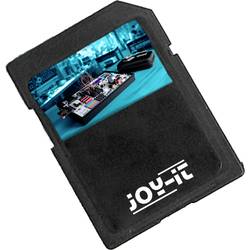
Joy-it RB-JoyPiAdv-BS-ENG Betriebssystem, Programmierung 32 GBAuf dieser 32GB Speicherkarte befindet sich die Educationsoftware für den Joy Pi Advanced, dieser wir zur Nutzung der Software benötigt. Es ist Deutsch oder Englisch frei wählbar. Erleben Sie ein neues Level des digitalen Lernens mit der Joy-Pi Software! Eine einzige, maßgeschneiderte Software begleitet Sie durch eine Welt voller Wissen und Praxis. Unsere eigenentwickelte Lernzentrale öffnet Tore zu einer Fülle an Informationen, detaillierten Erklärungen und interaktiven Tutorials, die das Lernen nicht nur effizient, sondern auch spannend gestalten. Für Nutzer des Joy-Pi Advanced haben wir einen weiteren Clou: Unsere Software lässt sich nahtlos sowohl auf dem Raspberry Pi als auch auf Windows-Geräten ausführen. So garantieren wir maximale Flexibilität und Anpassungsfähigkeit für jeden Lernstil und jedes technische Setup. Mit der Joy-Pi Software ist das Lernen nicht nur Wissensvermittlung, sondern ein Erlebnis!. DER JOY-PI IN ZAHLEN: EINE ERFOLGSGESCHICHTE, DIE NIE ENDET! Hinter jedem großartigen Produkt steckt oft eine noch beeindruckendere Geschichte. Die Joy-Pi Software ist das Ergebnis leidenschaftlicher Hingabe, technischer Brillanz und unermüdlicher Arbeit. Über 300.000 Zeilen Code formen das Herzstück dieser revolutionären Lernplattform. Jede einzelne Zeile repräsentiert die Sorgfalt und das Fachwissen, mit dem unser Team das bestmögliche Lernerlebnis für Sie geschaffen hat. Aber das ist noch nicht alles. Über zwei Jahre hinweg haben wir getüftelt, programmiert und optimiert, um jede Funktion und jedes Feature der Software zuperfektionieren. Das Ergebnis? Eine Software, die in ihrer Komplexität und Effizienz ihresgleichen sucht. Doch wir hören hier nicht auf. Durch ständige Updates erweitern und verbessern wir den Inhalt, sodass er noch nützlicher und relevanter wird. Mit jedem Update wächst die Vielfalt und Qualität unserer Lernplattform, um stets das aktuellste und umfassendste Lernerlebnis zu bieten. Die Wissensdatenbank Ihres Joy-Pi Advanced ist mehr als nur eine Informationsquelle. Sie ist ein Tor zur Welt der Elektronik, in der Neugier auf Expertise trifft. Jeder, von Neulingen bis zu Experten, findet hier genau das, was er sucht. Starten Sie mit unseren leicht verständlichen Erklärungen, die den Einstieg in jedes Modul zum Kinderspiel machen. Wenn Sie dann tiefer eintauchen möchten, bieten wir Ihnen Einblicke in die technischen Details und die komplexe Welt der Mikroelektronik. Doch das ist nur die Spitze des Eisbergs. Unsere detaillierten Schaltbilder verdeutlichen Ihnen die Funktionsweise und den Aufbau jedes Moduls, sodass Sie nicht nur verstehen, was Sie tun, sondern auch warum. Für alle, die bereit sind, sich in die Praxis zu begeben, sind unsere Schritt-für-Schritt-Anleitungen genau das Richtige. Sie begleiten Sie von der ersten Idee bis zur vollendeten Umsetzung, immer mit dem Ziel, dass Sie das Beste aus Ihrem Joy-Pi herausholen. Und für unsere Coding-Enthusiasten haben wir einen besonderen Leckerbissen: präzise Codebeispiele für jedes Modul, perfektioniert und optimiert durch unsere Experten. Ob Sie eine spezifische Funktion ansteuern oder ein komplexes Projekt umsetzen möchten, wir haben den richtigen Code für Sie. Kurzum, unsere Wissensdatenbank ist ein Eldorado für jeden Technikbegeisterten. Jede Information, jeder Tipp, jedes Detail - alles wurde mit höchster Sorgfalt zusammengestellt, um Ihnen das bestmögliche Erlebnis zu bieten19,90 €*Versand: 4,95 €Sichere Weiterleitung zum Anbieter
-
Welche Screenshot-Software würden Sie empfehlen, um schnell und einfach Screenshots auf Ihrem Computer zu erstellen?
Ich würde Snipping Tool empfehlen, da es standardmäßig auf den meisten Windows-Computern verfügbar ist und einfach zu bedienen ist. Alternativ können Sie auch Greenshot verwenden, da es zusätzliche Funktionen bietet und kostenlos heruntergeladen werden kann. Beide Programme ermöglichen es Ihnen, Screenshots schnell und einfach zu erstellen. **
-
Welche Screenshot-Software speichert Screenshots automatisch auf dem Desktop?
Es gibt verschiedene Screenshot-Software, die Screenshots automatisch auf dem Desktop speichern können. Ein Beispiel dafür ist das Snipping Tool, das standardmäßig auf Windows-Betriebssystemen installiert ist. Es ermöglicht das Aufnehmen von Screenshots und speichert sie automatisch auf dem Desktop. Eine andere Option ist die Verwendung von Drittanbieter-Software wie Lightshot oder Greenshot, die ähnliche Funktionen bieten und ebenfalls Screenshots automatisch auf dem Desktop speichern können. **
-
Warum sind Screenshots beim PC nicht bei den Screenshots?
Screenshots auf dem PC werden standardmäßig nicht in der gleichen Dateiablage wie Screenshots auf mobilen Geräten gespeichert, da das Betriebssystem des PCs eine andere Dateistruktur hat. Stattdessen werden Screenshots normalerweise im Zwischenspeicher des Computers abgelegt und können dann in verschiedenen Anwendungen wie Bildbearbeitungsprogrammen oder Textverarbeitungsprogrammen eingefügt oder in einem bestimmten Ordner gespeichert werden. **
-
Wie können Screenshots ohne spezielle Software aufgenommen und bearbeitet werden?
Screenshots können durch Drücken der "Druck" -Taste auf der Tastatur aufgenommen werden. Anschließend kann der Screenshot in ein Bildbearbeitungsprogramm wie Paint eingefügt und bearbeitet werden. Alternativ kann der Screenshot auch direkt in ein Textverarbeitungsprogramm wie Word eingefügt und bearbeitet werden. **
* Alle Preise verstehen sich inklusive der gesetzlichen Mehrwertsteuer und ggf. zuzüglich Versandkosten. Die Angebotsinformationen basieren auf den Angaben des jeweiligen Shops und werden über automatisierte Prozesse aktualisiert. Eine Aktualisierung in Echtzeit findet nicht statt, so dass es im Einzelfall zu Abweichungen kommen kann. ** Hinweis: Teile dieses Inhalts wurden von KI erstellt.